오디를 찾아주신 분들 전체1,486,498명어제7,497명오늘6,130명
아는 사람만 쓰는 통신 플랫폼 오디에서 비교하세요.
오디를 찾아주신 분들 전체1,486,498명어제7,497명오늘6,130명
아는 사람만 쓰는 통신 플랫폼 오디에서 비교하세요.
홈 오디꿀팁
인터넷/TV
인터넷 속도를 빠르게 만들고 싶다면? 인터넷, 공유기 세팅 방법
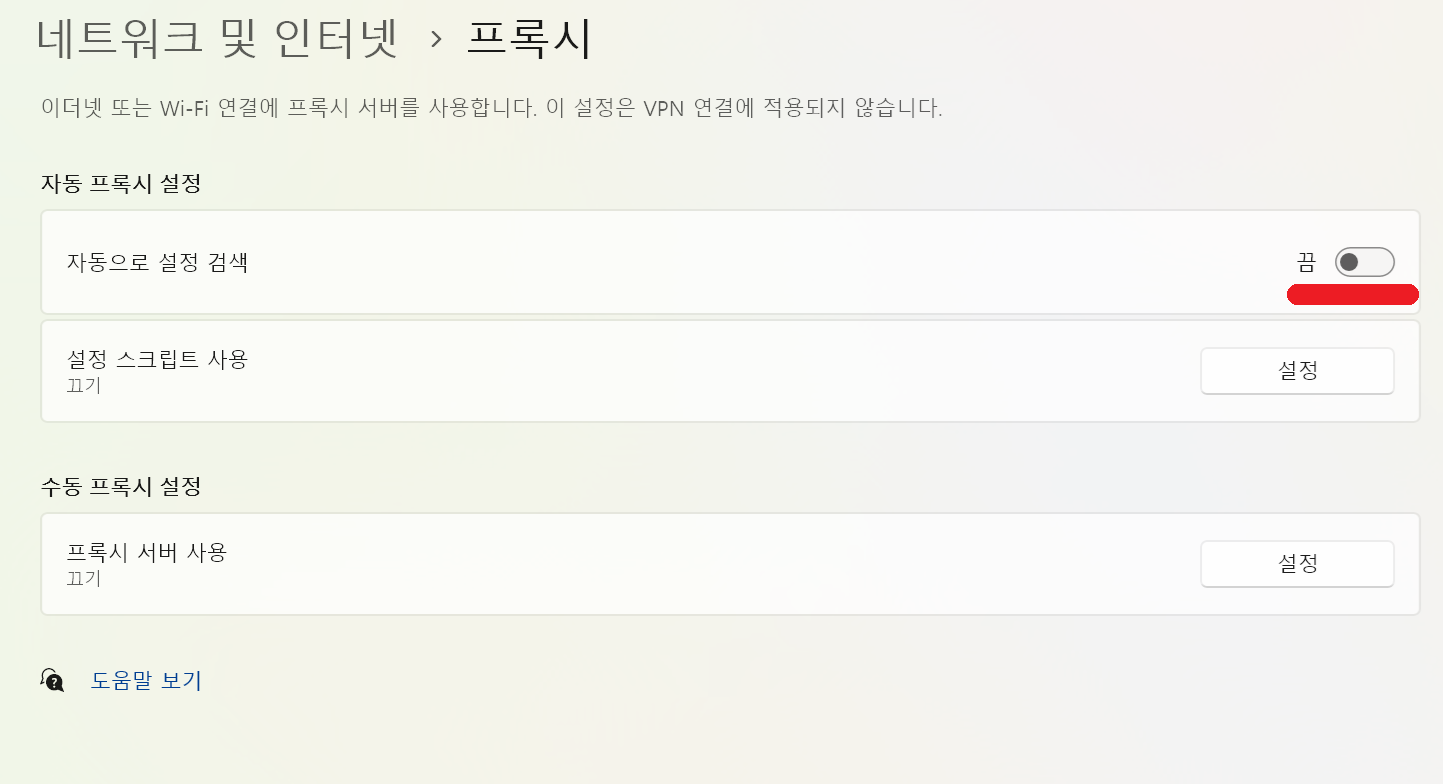
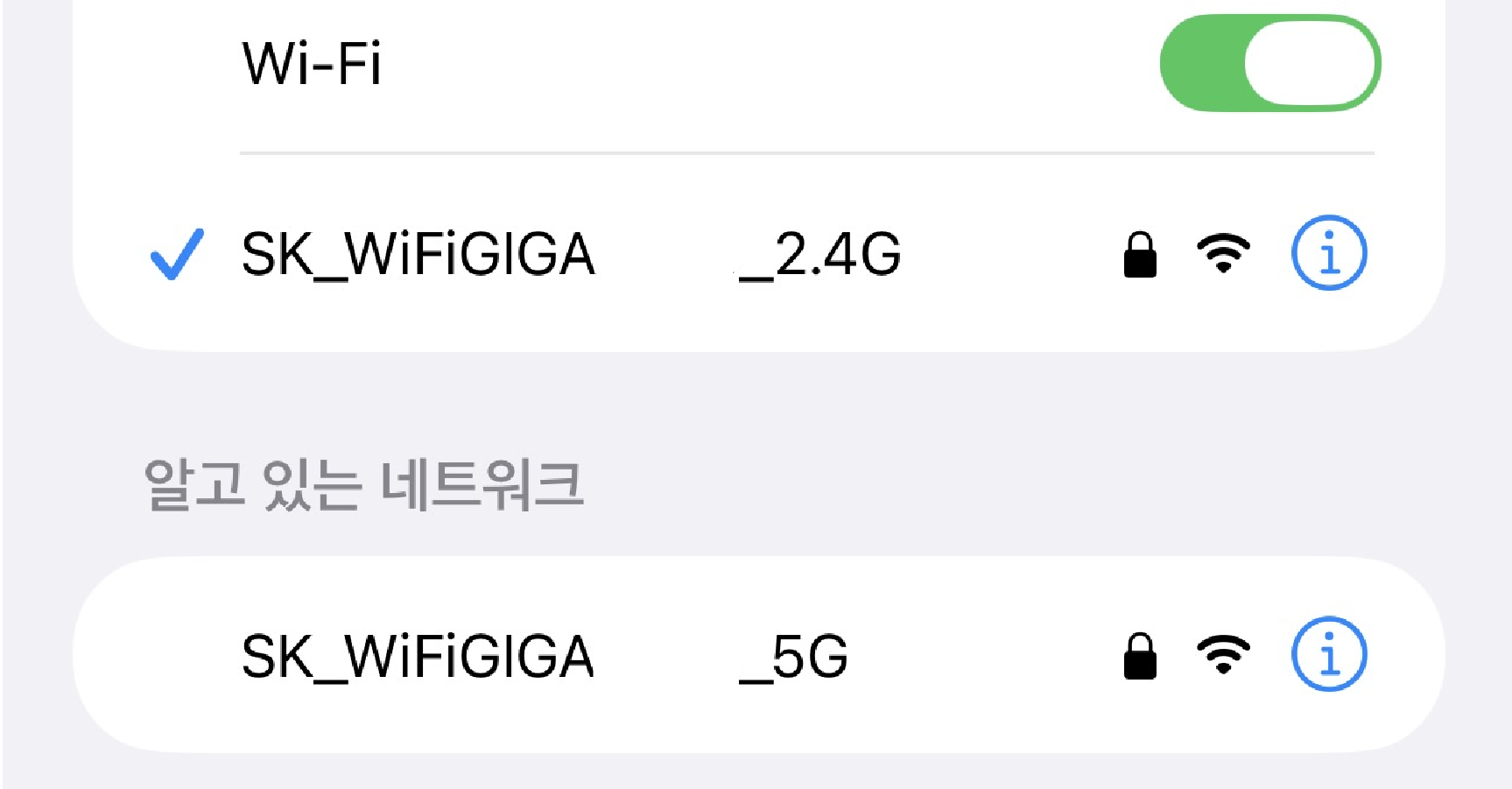
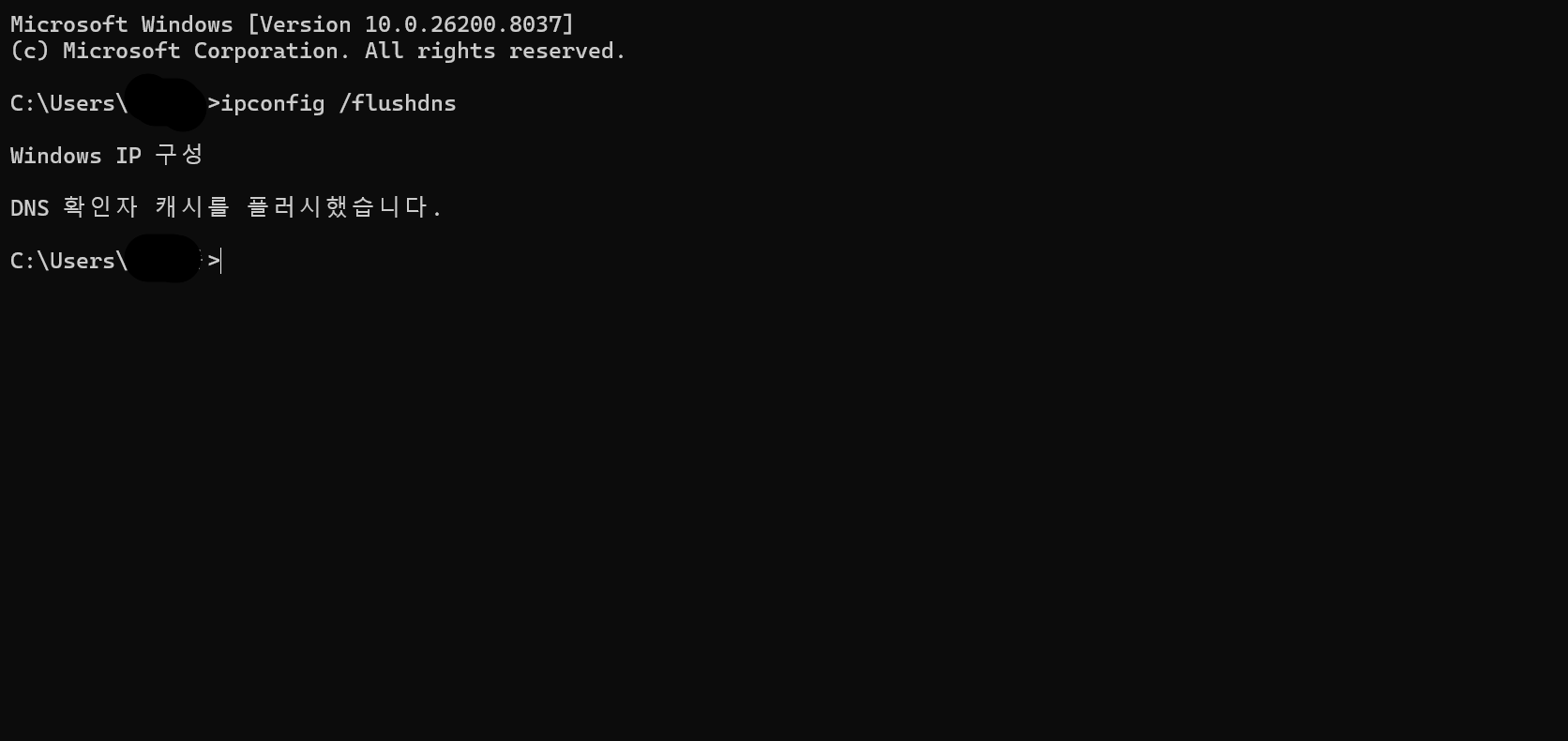
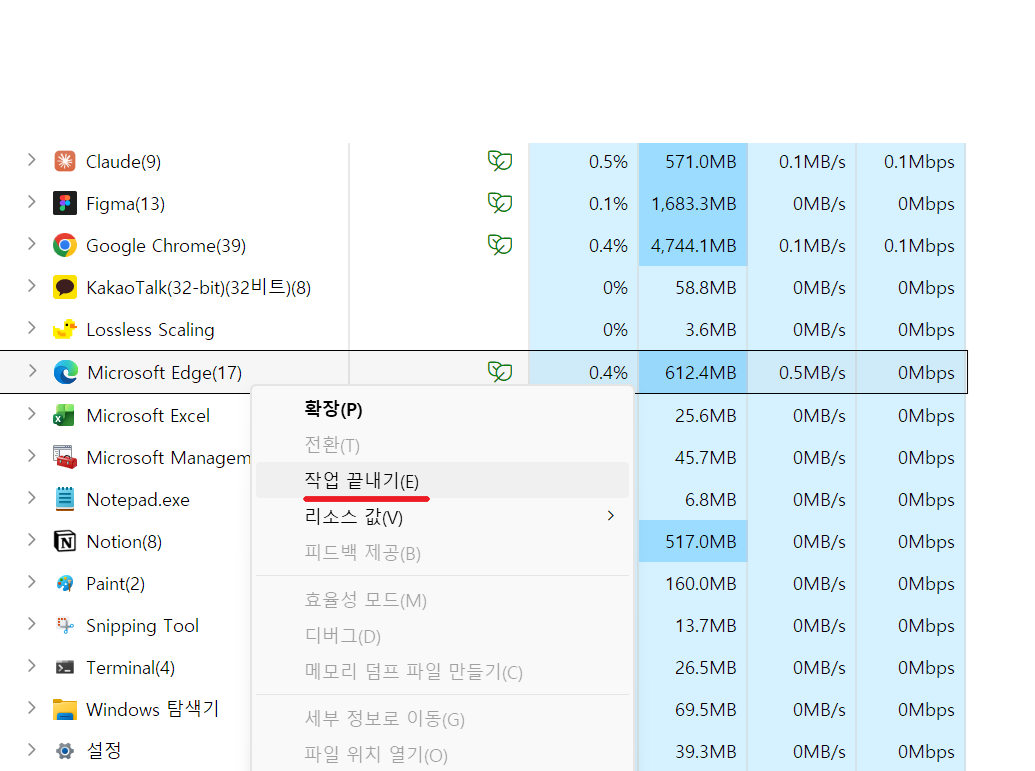
 집에서 인터넷을 쓰다 보면 분명 빠른 요금제인데도 답답하게 느껴질 때가 있습니다. 이럴 땐 통신사 문제라고 생각하기 쉬운데 사실 PC 설정이나 공유기 환경만 손봐도 체감 속도가 확 달라지는 경우가 많은데요. 오늘은 인터넷 속도를 끌어올릴 수 있는 방법 일곱 가지를 자세히 정리해봤어요. 1. 프록시 설정부터 확인하세요프록시는 인터넷에 접속할 때 중간에서 요청을 대신 처리해주는 서버예요. 원래는 보안이나 캐싱 목적으로 쓰이는 기능인데, PC에 이 설정이 켜져 있으면 매번 요청을 우회해서 처리하느라 불필요한 지연이 생길 수 있어요. 윈도우 검색창에 '프록시'를 검색하면 프록시 설정 화면으로 들어갈 수 있습니다. 여기서 '자동으로 설정 검색' 항목을 꺼주세요. 대부분의 가정용 PC에서는 이 기능이 딱히 필요하지 않은데도 켜져 있는 경우가 많아서 끄는 것만으로도 불필요한 연결 지연이 줄어들어요. 2. 환경에 맞게 와이파이 주파수를 고르세요공유기는 보통 2.4GHz와 5GHz, 두 가지 주파수 대역을 함께 지원합니다. 두 대역은 속도와 도달 거리에서 정반대 특징을 가지고 있어요. 5GHz는 속도가 빠르고 신호도 강하지만 벽이나 장애물을 잘 통과하지 못해서 거리가 조금만 멀어져도 신호가 약해집니다. 그래서 공유기 근처나 벽이 별로 없는 탁 트인 거실이라면 5GHz를 쓰는 게 유리해요. 반대로 2.4GHz는 속도는 상대적으로 느리지만 장애물을 잘 통과하고 도달 거리도 길어서, 공유기에서 멀리 떨어진 방이나 벽이 많은 구조라면 2.4GHz가 오히려 더 안정적입니다. 3. DNS 캐시를 정리해주세요인터넷에 접속할 때마다 PC는 방문했던 사이트의 주소 정보를 DNS 캐시라는 이름으로 임시 저장해둡니다. 이 정보가 오래되거나 꼬이면 사이트 접속 자체가 느려지는 원인이 될 수 있어요. Win+R을 눌러 실행창을 연 다음 'cmd'를 입력해서 명령 프롬프트를 열어주세요. 여기에 'ipconfig /flushdns'를 입력하고 엔터를 치면 그동안 쌓인 DNS 캐시가 한 번에 정리됩니다. 몇 초면 끝나는 작업이라 속도 저하가 의심될 때 가장 먼저 시도해볼 만한 방법이에요. 4. 대역폭 제한을 풀어주세요의외로 잘 모르시는 분들이 많아요. 윈도우는 시스템 작업을 위해 전체 대역폭의 20%를 기본적으로 예약해두고 있습니다. 다시 말해 가입한 인터넷 속도를 100% 다 못 쓰고 있었던 셈이에요. 이 설정은 실행창에 'gpedit.msc'를 입력해서 로컬 그룹 정책 편집기를 열고 컴퓨터 구성 → 관리 템플릿 → 네트워크 → QoS 패킷 스케줄러 순서로 찾아 들어가시면 됩니다. '예약 대역폭 제한' 항목을 사용으로 설정한 다음 대역폭 제한 값을 0으로 바꿔주면 시스템이 미리 잡아두던 20%까지 온전히 쓸 수 있게 됩니다. 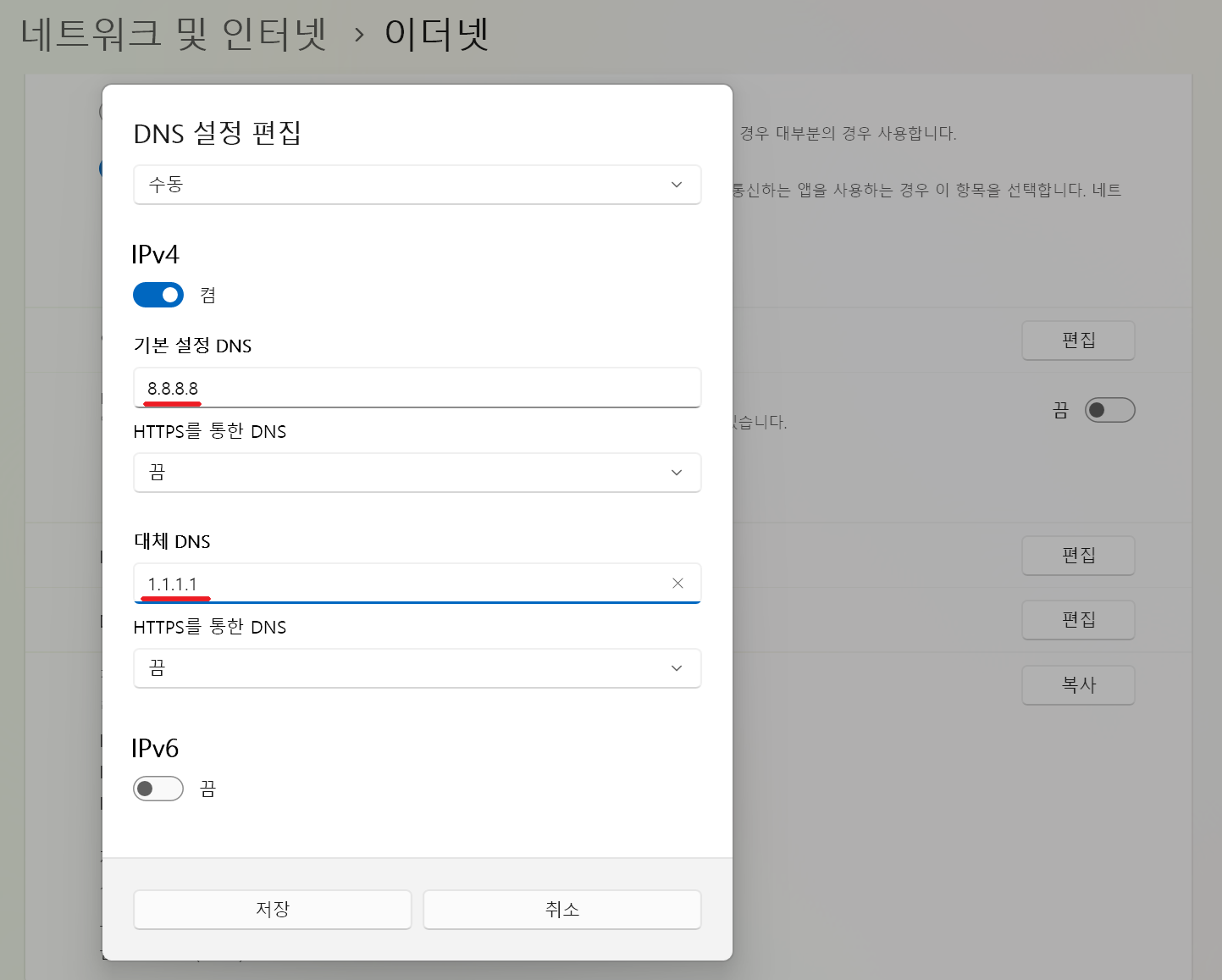 5. DNS 주소를 바꿔보세요기본으로 설정된 DNS 주소가 느리거나 불안정한 경우도 있어요. 그럴 땐 제어판의 네트워크 설정에서 DNS 주소를 구글 DNS인 8.8.8.8과 8.8.4.4로 수동 변경해보세요. 특히 유튜브나 구글 관련 서비스를 자주 쓰신다면 접속 속도가 눈에 띄게 좋아지는 게 느껴지실 거예요. 6. 백그라운드 앱을 정리하세요겉으로는 아무것도 안 하는 것 같아도 백그라운드에서 조용히 실행 중인 프로그램이 인터넷과 컴퓨터 자원을 야금야금 갉아먹고 있는 경우가 꽤 많습니다. Ctrl+Shift+Esc를 눌러 작업 관리자를 열고 딱히 필요 없는데 계속 실행 중인 앱들을 정리해주세요. 자원이 확보되는 만큼 웹서핑이나 게임할 때 체감 속도가 한결 쾌적해집니다. 7. 장비와 회선 상태도 점검하세요이 여섯 가지를 다 해봤는데도 느리다면 PC가 아니라 장비나 회선 자체의 문제일 수 있어요. 먼저 공유기의 최대 지원 속도가 가입한 요금제와 맞는지 확인해보세요. 요금제는 기가급인데 공유기가 그 속도를 못 받쳐주는 구형 모델이라면 아무리 설정을 손봐도 소용이 없거든요. 랜선으로 연결해서 쓰신다면 케이블 규격도 봐야 합니다. 기가급 인터넷은 최소 카테고리 5e 이상 케이블이 필요한데 오래된 카테고리 5 케이블을 그대로 쓰고 계시다면 그게 병목이 되고 있을 수도 있어요. 인터넷 종류도 살펴보세요. 동축 케이블을 쓰는 비대칭형 인터넷이라면 다운로드는 빨라도 업로드 속도가 유독 느린 경우가 많습니다. 화상회의나 파일 업로드가 자주 답답하다면 이 부분이 원인일 가능성이 높아요. 마지막으로 실제 속도를 측정해보시는 것도 중요합니다. 가입한 요금제 대비 실측 속도가 60% 미만으로 나온다면 '최저 속도 보장 제도'를 통해 요금 감면을 받거나, 위약금 없이 해지할 수 있는 권리가 있다는 것도 알아두시면 좋아요. 그래도 안 된다면이 방법들을 다 시도해봤는데도 여전히 느리다면 이제는 설정 문제가 아니라 회선이나 요금제 자체를 바꿔야 할 때일 수 있습니다. 특히 비대칭형 인터넷을 쓰고 계셨거나 공유기가 요금제 속도를 못 받쳐주는 상황이었다면 아예 새로 인터넷을 설치하는 게 더 빠른 해결책일 수 있어요. 오디에서 지역 내 통신사별 설치 조건을 비교해보시면 지금보다 빠르고 안정적인 인터넷으로 갈아탈 선택지가 한눈에 보일 거예요. |